环境与框架
框架
PC充当服务器,应用部署在wsl2上,与windows系统隔离,windows系统充当了“堡垒机”的作用。
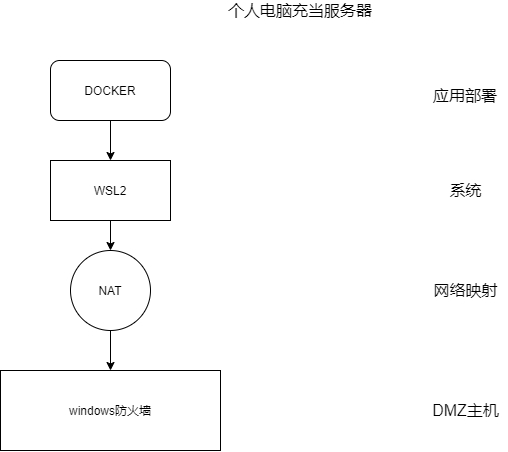
系统与软件版本
windows: win10 专业版 20H2
Docker for windows with wsl2 backend: Client version 20.10.8,Server version 20.10.8
wsl2: Ubuntu 20.04.3 LTS
mysql: Ver 8.0.26-0ubuntu0.20.04.3 for Linux on x86_64 ((Ubuntu))
docker images:
| name | image id |
|---|---|
| b3log/lute-http | da614c34e2d8 |
| b3log/solo | 4afbc7964f83 |
| b3log/siyuan | ac88f341d886 |
| nginx | 87a94228f133 |
应用部署
Docker配置
安装docker软件"[3]""[4]"
docker三个默认虚拟网桥:bridge,host,none。为了方便容器通信,自定义虚拟网桥hinet。
$ docker network create --driver  bridge hinet
$ docker network ls
NETWORK ID     NAME      DRIVER    SCOPE
843e947651e9   bridge    bridge    local
feab24d2504c   hinet     bridge    local
08af6d689554   host      host      local
74030816c0ea   none      null      local
如果你想为之后的容器设置静态 ip,参考"[2]"。
solo部署
先安装MYSQL,按照"[1]"创建用户,设置密码,授予权限,启动docker容器。MYSQL本地安装,方便数据的保存与维护。
容器启动参数:
$sudo docker run --detach --name solo -p 8080:8080 --network hinet\
    --env RUNTIME_DB="MYSQL" \
    --env JDBC_USERNAME="你的数据库用户名" \
    --env JDBC_PASSWORD="你的数据库用户名对应的密码" \
    --env JDBC_DRIVER="com.mysql.cj.jdbc.Driver" \
    --env JDBC_URL="jdbc:mysql://你的宿主机ip:你的MYSQL端口/solo?useUnicode=yes&characterEncoding=UTF-8&useSSL=false&serverTimezone=UTC&allowPublicKeyRetrieval=true" \
    b3log/solo --listen_port=8080 --server_scheme=https --server_host=你的域名 --server_port=\
    --static_server_scheme=https --static_server_host=cdn.jsdelivr.net\
    --static_server_port= --static_path=/gh/88250/solo/src/main/resources\
    --lute_http=http://lute:8249
踩坑点
将network设置为#host模式#数据库无法用localhost访问,问题记录SOLO DOCKER 容器启动失败。
因为#docker的C/S架构#,当容器访问宿主机时,实际上走WSL-hpyer-v网桥,所以宿主机接收到的ip是WSL网桥的IP。将MYSQL用户的host改为了windows的"wsl网桥ip地址",或者设置为"%"匹配所有ip,记得注释掉mysql配置文件/etc/mysql/mysql.conf.d/mysqld.cnf中的bind-address。
# bind-address = 127.0.0.1
lute&Gitalk
- lute-better markdown ,如法炮制,启动容器参数添加--network hinet
- Solo integrated Gitalk comment system
思源部署
启动容器[6]。
$sudo docker run -d --name "siyuan" -v 本地思源工作空间:/siyuan/workspace -p 6806:6806 --network=hinet\
            -e LANG=zh_CN.UTF-8 -e LC_ALL=zh_CN.UTF-8  b3log/siyuan\
             --workspace=/siyuan/workspace --servePath="你的域名" --ssl="true"
思源版本迭代快,某些情况下不成功可能并不是配置的问题,而是个bug。
当时部署1.3.9版本,某些移动端 Pad 设备上无法进入卡了一整天,结果更新1.4.0解决了,所以还是要多关注社区。
Nginx部署
为了自定义添加模块,nginx最好编译安装。但是我又偷懒了,直接docker走起。启动容器,并挂载容器。
sudo docker run -d --name nginx1.21.3 -p 443:443 -p 80:80  --network hinet\
    -v 本地配置文件:/etc/nginx/nginx.conf\
    -v 本地配置文件夹:/etc/nginx/conf.d\
    -v 本地日志文件夹:/var/log/nginx \
    -v 本地ssl证书文件夹:/opt/ssl\
    nginx
我个人习惯将不同的应用代理配置放在conf.d文件夹中作为单独的配置
SNI分流,443端口复用
进入容器确保docker-nginx开启了TLS SNI support enabled有--with-stream_ssl_module和 --with-stream_ssl_preread_module模块:
$ docker ps
CONTAINER ID   IMAGE             COMMAND
NGINX的ID   nginx      "/docker-entrypoint.…"
$ docker exec -it NGINX的ID /bin/bash
# nginx -V 2>&1 | grep -- 'stream_ssl_module'
# nginx -V 2>&1 | grep -- 'stream_ssl_module'
SNI分流有两种模式"[5]",一种是TLS pass through即分流到监听端口的server再解析TLS,另一种是terminating TLS, forward TCP,直接在443端口server上直接解析TLS。这里选择前者来配置。
stream {
    # SNI 识别,将域名映射成一个配置名
    map $ssl_preread_server_name $backend_name {
        你的博客域名 blog;
        思源域名 siyuan;
    # 可以接着添加其他的配置
    # 域名都不匹配情况下的默认值
        default web;     #将流量转发到web服务上
    }
    # 这里的127.0.0.1并不是应用容器对应的ip,之后会用proxy_pass替换成容器ip
    upstream blog{
            server 127.0.0.1:8080;
    }
    upstream siyuan{
            server 127.0.0.1:6806;
    }

    # 监听 443端口 并开启 ssl_preread,
    server {
        listen 443 reuseport;
        listen [::]:443 reuseport;
        proxy_pass  $backend_name;
        ssl_preread on;
        proxy_protocol on;
    }
}
http {
    # 其他一些配置,比如gzip、日志等,也可以写在conf.d文件夹对应的配置文件中。
    include /etc/nginx/conf.d/*.conf
}
solo&siyuan反向代理
注意#X-real-ip#模块的写法,请按实际情况更改。
/etc/nginx/conf.d/blog.conf
upstream solo_end{
    server solo:8080;
}

server{
    listen 127.0.0.1:8080 ssl http2 proxy_protocol;
    server_name 你博客的域名;
    ssl_certificate 证书公钥路径;
    ssl_certificate_key 证书密钥路径;
    # 其他一些SSL、日志配置
    location / {
        proxy_pass http://solo_end$request_uri;
        proxy_set_header  Host $http_host;
        proxy_set_header X-Real-IP       $http_x_forwarded_for;
        proxy_set_header X-Forwarded-For $proxy_add_x_forwarded_for;
        client_max_body_size  10m;
}
/etc/nginx/conf.d/siyuan.conf 如法炮制
upstream sy_end{
    server siyuan:6806;
}

server{
    listen 127.0.0.1:6806 ssl http2 proxy_protocol;
    server_name 思源的域名;
    ssl_certificate 证书公钥路径;
    ssl_certificate_key 证书密钥路径;
    ssl_protocols TLSv1.1 TLSv1.2 TLSv1.3;
    # 其他一些SSL、日志配置
    location / {
        proxy_pass http://sy$request_uri;
        proxy_set_header X-Real-IP       $http_x_forwarded_for;
        proxy_set_header X-Forwarded-For $proxy_add_x_forwarded_for;
	proxy_set_header Upgrade $http_upgrade;
	proxy_set_header Connection 'Upgrade';
请注意添加Upgrade和Connection,不然无法传递socket链接。
强制https
方法多种[7]
- rewrite
- 497状态码
- meta刷新
- proxy_rediret
示例rewrite的简单写法:
server
{
    listen 80;
    server_name 你的域名;
    rewrite ^(.*)$ https://$host$1 permanent;
}
如果"使用CloudFlare CDN",可以不用在nginx内配置强制https
windows设置
powershell用scoop安装sudo插件"[8]",或者把sudo删掉直接管理员权限下执行下面的指令。
WSL2
WSL(windows subsystem for linux),可以从"[13]"了解关于WSL和WSL2的区别以及WSL的特性
- 安装wsl2"[10]",如果你想安装多个相同的发行版,参考"[9]"
- 导出发行版镜像文件,迁移安装目录,减小C盘空间大小"[11]"
- 配置,调整内存和CPU占用上限"[12]"
其实当我配置完后,我才发现当初选择wsl2是个糟糕的选择。因为
- .wslconfig是全局的设置,无法对单个wsl2发行版配置。但是不设置.wslconfig,你就会见证wsl2是如何吃掉你的内存。
Options for .wslconfig
Section label:
[wsl2]These settings affect the VM that powers any WSL 2 distribution.
- "前文"说的docker network host问题
- /mnt挂载,如果有关文件是挂载在windows上的,那么访问速率会下降
- wsl2的ip不固定,需要额外"设置"。
但是wsl2爽在vscode、windows terminal。毕竟用着windows的界面来操作linux多么舒服。
NAT
涉及powershell的netsh interface portproxy命令。
-
为WSL网桥添加固定子网段,并分配给wsl2固定ip。方便控制WSL2
> sudo netsh interface ip add address ”vEthernet (WSL)" "192.168.50.1 255.255.255.0"
> wsl -d WSL发行版名字 -u root ip addr add 192.168.50.2/24 broadcast 192.168.50.255 dev eth0 label eth0:1
wsl2的ip为192.168.50.2,windows的ip为192.168.50.1
-
将wsl2的443端口和80端口按映射到windows的ipv6地址上
> sudo netsh interface netsh interface portproxy add v6tov4 listenport=443 connectaddress=192.168.50.2 listenaddress=*
> sudo netsh interface netsh interface portproxy add v6tov4 listenport=80 connectaddress=192.168.50.2 listenaddress=*
> netsh interface portproxy show all
侦听 ipv6:                 连接到 ipv4:

地址            端口        地址            端口
--------------- ----------  --------------- ----------
*               80          192.168.50.2    80
*               443         192.168.50.2    443
这里图方便直接绑定了所有的ipv6,如果想严格控制
补充:docker wsl2backend在未声明-p参数的宿主机ip时候绑定的ip是0.0.0.0(即使我们在wsl2部署的容器,依旧可以在windows直接用localhost访问)。理论上不用做v6tov4的端口映射也能实现。但是为了保险起见还是直接做NAT了。如果为了你想
windows防火墙设置
放行80和443端口,建议用直接用图形界面操作,如果是windows server的话,了解下netsh advfirewall firewall命令。
> sudo netsh advfirewall firewall add rule name= "web-server" dir=in action=allow protocol=TCP localport=80
> sudo netsh advfirewall firewall add rule name= "web-server" dir=in action=allow protocol=TCP localport=443
> netsh advfirewall firewall show rule "web-server"
规则名称:                             web-server
----------------------------------------------------------------------
已启用:                               是
方向:                                 出
配置文件:                             域,专用,公用
分组:
本地 IP:                              任何
远程 IP:                              任何
协议:                                 TCP
本地端口:                            任何
远程端口:                           80,443
边缘遍历:                             否
操作:                                 允许
确定。
CDN
因为是ipv6的地址,以及目前家用路由器的ipv6防火墙功能不完善,我需要解决两个问题
- 隐藏真实ip,安全性更高
- ipv6转ipv4协议栈,方便他人访问
这自然就涉及到了CDN,当然CDN还有负载均衡、加速客户访问速度这些作用。CloudFlare免费提供CDN服务,只需要把域名解析服务器设置为CloudFlare就行。
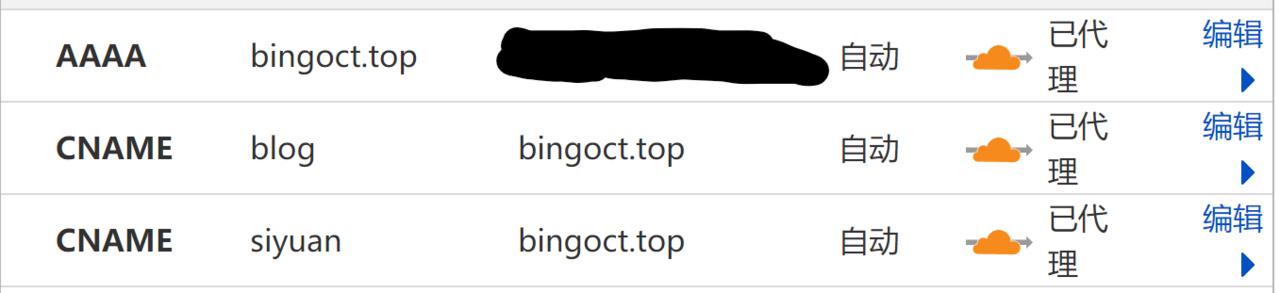
在CloudFlare中添加DNS记录,记得勾选代理,这样才能启动cloudflare的cdn服务。为了方便之后的"ddns",将二级域名blog和siyuan添加为CNAME记录。
顺便再嫖一下CloudFlare提供的免费通配域名TLS证书(不用为其他的二级域名反复声请)。CloudFlare证书分为三种:边缘证书、客户端证书、源服务器证书。加密模式为灵活、完全、完全(严格)。
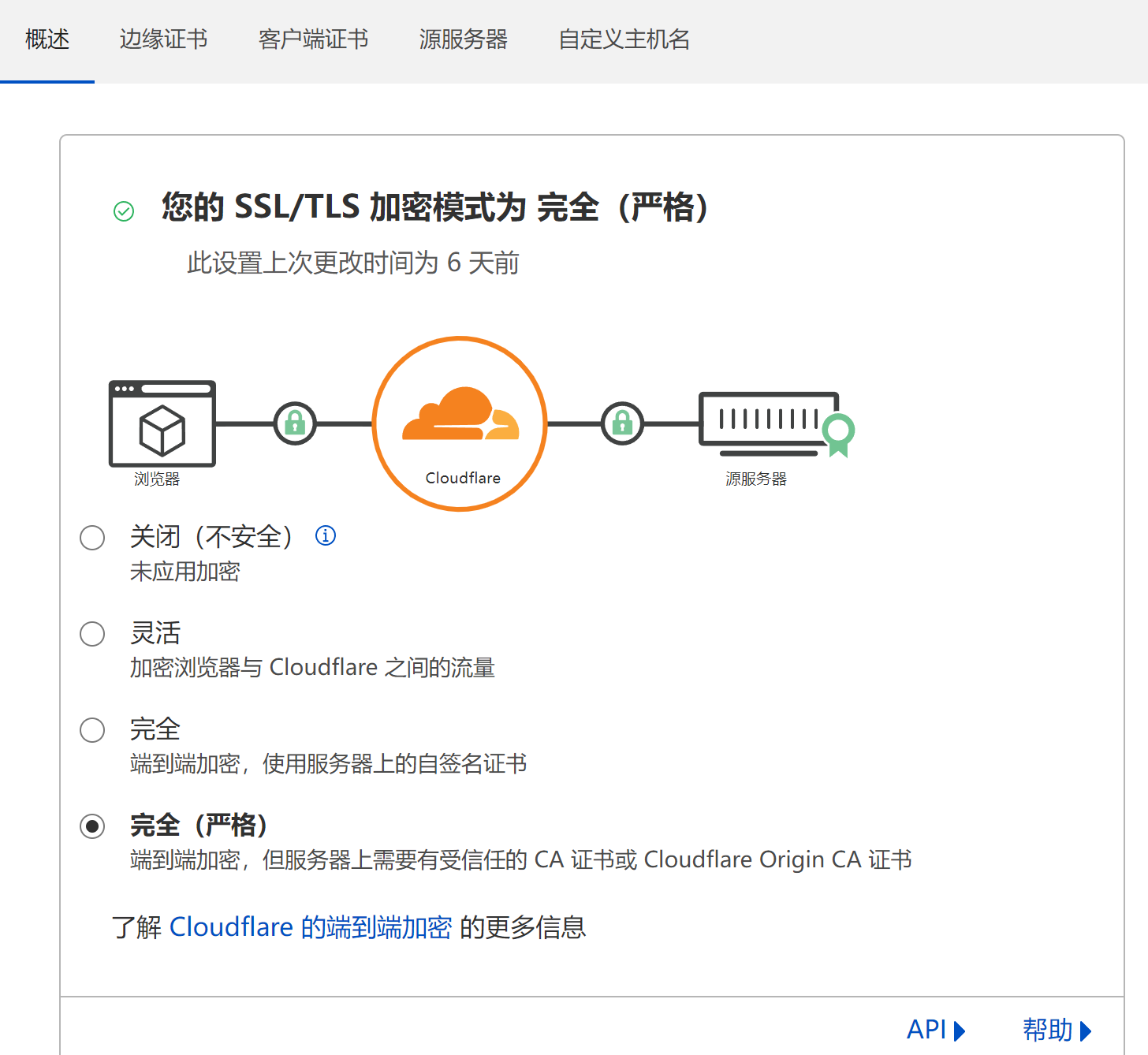
- 边缘证书:客户端(浏览器)到CDN服务器加密通信用到的证书。在将域名迁移到CloudFlare解析的时候自动签发,ECDSA SHA245加密,基本上多数的客户端(浏览器)支持,时效默认为域名时效,可以免费续签。
- 源服务器证书:CDN拉取源服务器内容加密通信用到的证书。需要手动申请,默认是RSA2048加密,一些客户端(浏览器)可能会提示不安全,有效期最高15年。
下载申请好的源服务器证书,"部署到wsl2的nginx上"。
选择完全(严格)模式,在用户访问网站(实际为CloudFlare的CDN服务器)的时候,用到的证书是边缘证书;CloudFlare访问WSL2服务器用到的是源服务器证书。
如果你想避免用户绕过CDN直接访问服务器,还可以在防火墙里设置80/443入站的ip只能为CloudFlare的CDN服务器地址。
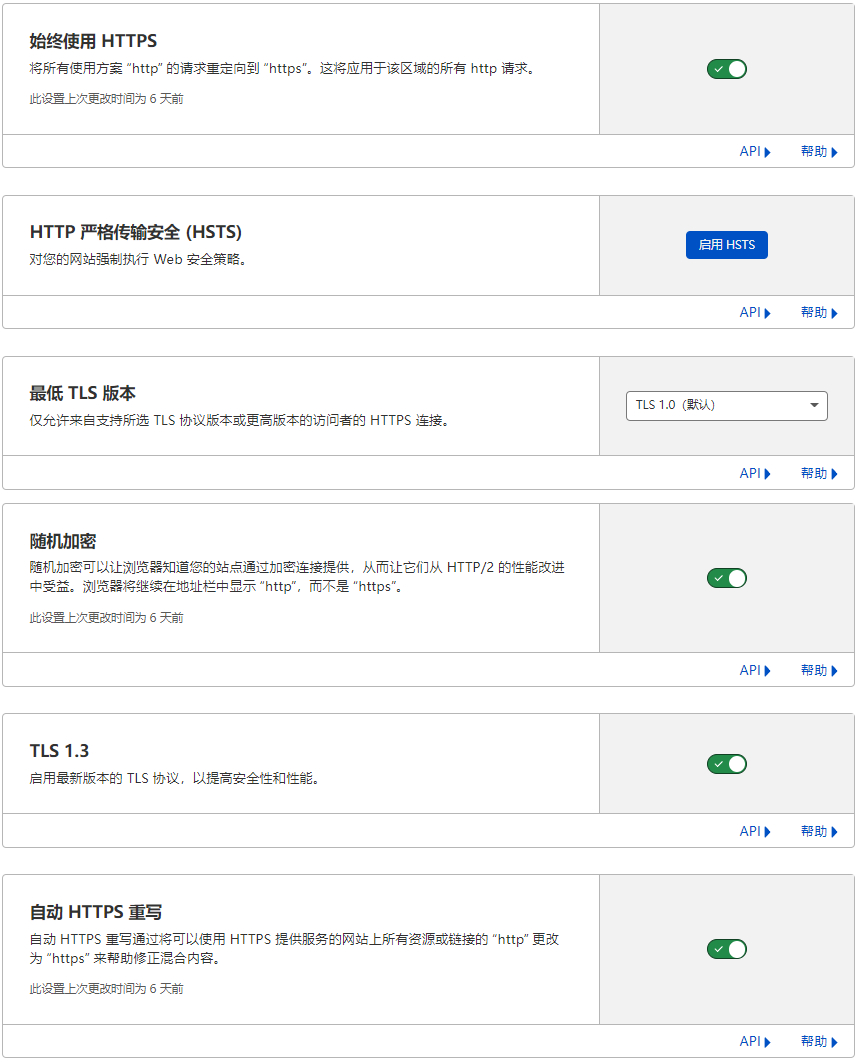
最后再白嫖一波CloudFlare的强制https功能,省去"配nignx"的烦恼。
DDNS
分配的ipv6会随着变动,需要向CloudFlare定时更新IP记录。创建CloudFlare的API令牌,参考CloudFlare提供的api文档,根据"[17]"用powershell7的restful api仿照别人的脚本写一个吧:
[cmdletbinding()]
$Email = "注册CLOUDFLARE的用户时用的邮箱"
$Token = "创建的令牌"
$Domain = "你的域名"
$type = "DNS解析记录类型"
$Record = "解析记录的域名"

# Build the request headers once. These headers will be used throughout the script.
$headers = @{
    "X-Auth-Email"  = $($Email)
    "Authorization" = "Bearer $($Token)"
    "Content-Type"  = "application/json"
}


$date = Get-Date
Write-Output "==========================================="
Write-Output "$($date)"


#Region Token Test
## This block verifies that your API key is valid.
## If not, the script will terminate.

$uri = "https://api.cloudflare.com/client/v4/user/tokens/verify"

$auth_result = Invoke-RestMethod -Method GET -Uri $uri -Headers $headers -SkipHttpErrorCheck
if (-not($auth_result.result)) {
    Write-Output "API token validation failed. Error: $($auth_result.errors.message). Terminating script."
    # Exit script
    return
}
Write-Output "API token validation [$($Token)] success. $($auth_result.messages.message)."
#EndRegion

#Region Get Zone ID
## Retrieves the domain's zone identifier based on the zone name. If the identifier is not found, the script will terminate.
$uri = "https://api.cloudflare.com/client/v4/zones?name=$($Domain)"
$DnsZone = Invoke-RestMethod -Method GET -Uri $uri -Headers $headers -SkipHttpErrorCheck
if (-not($DnsZone.result)) {
    Write-Output "Search for the DNS domain [$($Domain)] return zero results. Terminating script."
    # Exit script
    return
}
## Store the DNS zone ID
$zone_id = $DnsZone.result.id
Write-Output "Domain zone [$($Domain)]: ID=$($zone_id)"
#End Region

#Region Get DNS Record
## Retrieve the existing DNS record details from Cloudflare.
$body = @{
    "type"  = $($type)
    $Record = $($Record)
}
$uri = "https://api.cloudflare.com/client/v4/zones/$($zone_id)/dns_records"
$DnsRecord = Invoke-RestMethod -Method GET -Uri $uri -Headers $headers -Body $body -SkipHttpErrorCheck
if (-not($DnsRecord.result)) {
    Write-Output "Search for the DNS record [$($Record)] return zero results. Terminating script."
    # Exit script
    return
}
## Store the existing IP address in the DNS record
$old_ip = $DnsRecord.result.content
## Store the DNS record type value
$record_type = $DnsRecord.result.type
## Store the DNS record id value
$record_id = $DnsRecord.result.id
## Store the DNS record ttl value
$record_ttl = $DnsRecord.result.ttl
## Store the DNS record proxied value
$record_proxied = $DnsRecord.result.proxied
Write-Output "DNS record [$($Record)]: Type=$($record_type), IP=$($old_ip)"
#EndRegion

#Region Get Current Public IP Address
$new_ip = (ipconfig | select-string "IPv6" | out-string -Stream)[1].Split(" : ")[1]
Write-Output "Public IP Address: OLD=$($old_ip), NEW=$($new_ip)"
#EndRegion

#Region update Dynamic DNS Record
## Compare current IP address with the DNS record
## If the current IP address does not match the DNS record IP address, update the DNS record.
if ($new_ip -ne $old_ip) {
    Write-Output "The current IP address does not match the DNS record IP address. Attempt to update."
    ## Update the DNS record with the new IP address
    $uri = "https://api.cloudflare.com/client/v4/zones/$($zone_id)/dns_records/$($record_id)"
    $body = @{
        type    = $record_type
        name    = $Record
        content = $new_ip
        ttl     = $record_ttl
        proxied = $record_proxied
    } | ConvertTo-Json

    $Update = Invoke-RestMethod -Method PUT -Uri $uri -Headers $headers -SkipHttpErrorCheck -Body $body
    if (($Update.errors)) {
        Write-Output "DNS record update failed. Error: $($Update[0].errors.message)"
        ## Exit script
        return
    }

    Write-Output "DNS record update successful."
    return ($Update.result)
}
else {
    Write-Output "The current IP address and DNS record IP address are the same. There's no need to update."
}
#EndRegion
注意第77行$new_ip = (ipconfig | select-string "IPv6" | out-string -Stream)[1].Split(" : ")[1],这是默认选择第一个ipv6地址,如果你想替换成其他的ip地址,记得更改。
开机自启
将上面的代码分别整理成ps脚本或者vbs脚本,添加到计算机管理的任务计划程序中。可能会面临执行权限的问题。网上的教程很多,自行搜索。
Q&A
Q:为什么 network 不直接用host模式
A:docker for wsl2 backend的host模式和直接在wsl2上安装docker的#host模式#不一样,是无法用 localhost或是127.0.0.1访问宿主机。使用wsl -l可以发现docker安装了对应的wsl发行版和数据:docker-desktop和docker-desttop-data。"因此"我在之后的容器与宿主机(wsl2)之间的通信方式都为直接访问"宿主机的ip"。
Docker Desktop for windows方式,其实质是利用#docker的C/S架构#,将windows模式下的docker对应docker.sock,docker客户端二进制和docker的数据目录挂载到WSL2里面的linux机器,在此linux机器下执行docker命令( **docker命令为docker客户端** ),实质为客户端通过 挂载的/var/run/docker.sock文件与windows里面的dockerd服务端进程通信。
> wsl -l
适用于 Linux 的 Windows 子系统分发版:
Ubuntu-20.04 (默认)
docker-desktop-data
docker-desktop
Q:为什么nginx的X-Real-IP的写法和"[1]"中的不一样
A:因为我后面做了wsl2-windows的NAT和cdn代理,$remote_addr永远是127.0.01。如果你不放心那种方法是对的,可以日志里输出查看一下。关于#X-real-ip#和proxy_protocol的详见"[14]"和"[15]"。理论上做了CDN的配置应该如"[16]"配置,我用日志看到$http_x_forwarded_for也是客户端实际ip后就偷懒了。
参考资料
[1] b3log/solo https://github.com/88250/solo
[2] docker-network https://docs.docker.com/network/bridge/
[3] WSL 2 上的 Docker 远程容器入门 https://docs.microsoft.com/zh-cn/windows/wsl/tutorials/wsl-containers
[4] Docker wsl2 backend https://docs.docker.com/desktop/windows/wsl/
[5] nginx SNI分流 https://gist.github.com/kekru/c09dbab5e78bf76402966b13fa72b9d2
[6] b3log/siyuan https://ld246.com/article/1619868273581
[7] Nginx强制跳转https https://www.jianshu.com/p/116fc2d08165
[8] powershell-sudo插件 https://dev.to/amehdaly/sudo-for-windows-4dcb
[9] LxRunOffline https://github.com/DDoSolitary/LxRunOffline
[10] 安装wsl https://docs.microsoft.com/zh-cn/windows/wsl/install
[11] wsl2自定义发行版 https://docs.microsoft.com/en-us/windows/wsl/use-custom-distro
[12] 设置.wslconfig https://docs.microsoft.com/en-us/windows/wsl/wsl-config#configure-global-options-with-wslconfig
[13] 比较wsl1和wsl2 https://docs.microsoft.com/zh-cn/windows/wsl/compare-versions
[14] nginx-using-proxy-protocol文档 https://docs.nginx.com/nginx/admin-guide/load-balancer/using-proxy-protocol/
[15] proxyprotocol文档 http://www.haproxy.org/download/1.8/doc/proxy-protocol.txt
[16] nginx-cloudflare客户端原始ip https://support.cloudflare.com/hc/en-us/articles/200170786-How-do-I-restore-original-visitor-IP-with-Nginx-
[17] cloudflare使用powershell脚本动态DDNS https://adamtheautomator.com/cloudflare-dynamic-dns/